lunes, 2 de marzo de 2020

ACTIVIDAD 10: PÓSTER MULTIMEDIA CON GLOGSTER


En esta ocasión realizaremos un mural, un póster interactivo. ¿Para qué sirve? Ahí van algunas utilidades:
Podéis utilizar Glogster para realizar:
  • Presentaciones de diferentes temas.
  • Carteles de divulgación y animación sobre lecturas realizadas en cualquier materia.
  • Anuncios, campañas publicitarias.
  • Guías turísticas.
  • Biografías.
  • Reportajes.
  • Recetas.
  • Experimentos.
  • ....

Las posibilidades de Glogster son infinitas. Es una herramienta que fomenta la creatividad, la originalidad, permite realizar exposiciones de una manera más atractiva. ¿Te la vas a perder? La profesora Tecla está deseando ver los murales que vais a construir.

Tenéis hasta el jueves, 26 de marzo para mandar la actividad. Recordad que si llegáis al 60% de participación, tendrás un pequeño obsequio a final de curso. 


PASO 1: INGRESAR EN GLOGSTER


PASO 2: CREAR GLOGSTER


PASO 3: MANDAR SOLUCIÓN

jueves, 27 de febrero de 2020

ACTIVIDAD 9: CREA PRESENTACIONES EN LÍNEA ESTILO POWER POINT CON GOOGLE PRESENTACIONES

¡¡¡IMPORTANTE!!! Me acabo de dar cuenta que varios de vosotros tenéis creadas cuentas desde el colegio que no son de Google. En ese caso, podéis crearos una desde casa con la ayuda de los papás o, en lugar de hacerlo con Google Presentaciones, hacer una presentación en Power Point y mandármela. Si tenéis cualquier duda o problema, decidme y vemos cómo lo solucionamos ¿vale? 


Ahora nos toca practicar con una herramienta muy útil con la que podréis crear presentaciones tipo Power Point pero con la posibilidad de modificarlo en línea. De esta manera, si compartís el enlace, cualquier persona puede verla, editarla, comentarla…

La temática es libre, podéis elegir el tema que más os guste e incluso, aprovecharlo para el colegio y hacer una presentación de alguno de los temas que estáis viendo.

Tenéis hasta el jueves, 12 de marzo para mandar la solución. 

¡OS ESPERO!

EJEMPLO DE GOOGLE PRESENTACIÓN: EL APARATO RESPIRATORIO


PASO 1: ACCEDER A GOOGLE PRESENTACIONES


PASO 2: CREAR PRESENTACIÓN


PASO 3: MANDAR SOLUCIÓN AL CORREO


jueves, 13 de febrero de 2020

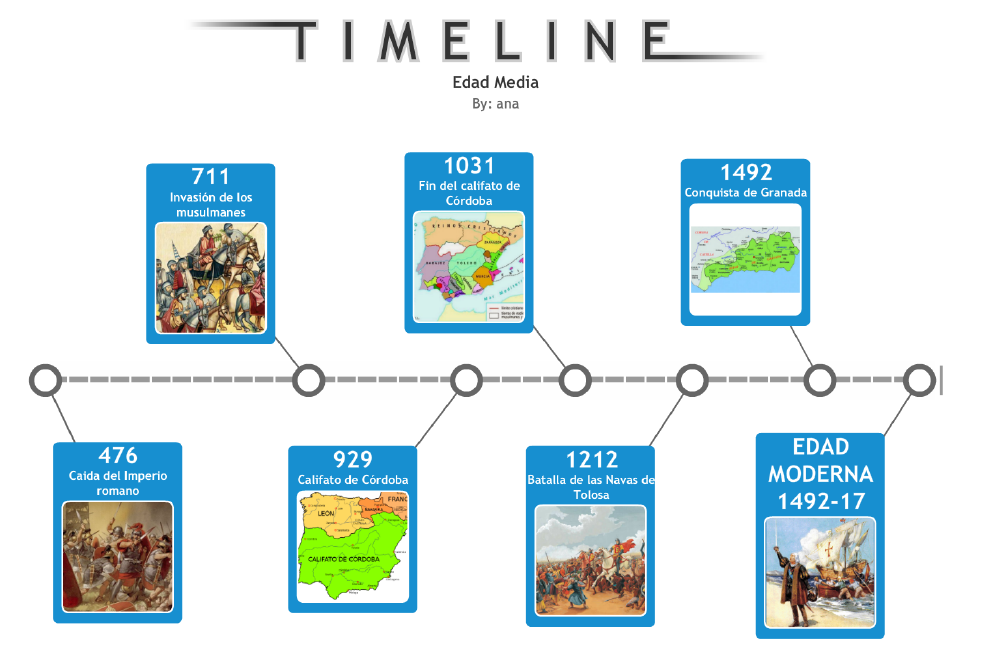
ACTIVIDAD 8: LÍNEA DEL TIEMPO CON TIMELINE

Seguimos con otra interesante herramienta y que os puede resultar muy útil para el colegio y, más adelante, para el instituto. Se llama TIMELINE y con ella podemos construir líneas del tiempo

¿Qué son las líneas del tiempo y para qué sirven?

Una Línea de Tiempo es un tipo de organizador visual que sirve para mostrar una secuencia de eventos ordenada a lo largo de un período de tiempo, usando una escala que puede ir desde los minutos a millones de años. Permite registrar y graficar una amplia variedad de hechos cronológicos que incluyen: genealogías, eventos históricos, avances culturales o científicos, etc.
Como siempre, disponéis de 14 días para realizar la actividad; concretamente hasta el 27 de febrero


PASO 1: CREAR LÍNEA DEL TIEMPO


PASO 2: MANDAR SOLUCIÓN AL CORREO

jueves, 30 de enero de 2020

ACTIVIDAD 7: CREAR CUENTOS CON STORYJUMPER

¡CREA TU PROPIO CUENTO!


Ahora nos toca elaborar on line un cuento, una fábula, una poesía... creado por vosotros/as o ya inventado. Podéis utilizar todas las indicaciones que os está dando el Profesor Leo. ¡Os serán de gran utilidad!

                       ¡Es una herramienta muy bonita y estoy segura que os va a encantar!

Tenéis hasta el jueves, 13 de febrero. Recordad que disponéis de 15 días y no hace falta acabarlo en un día ya que se va guardando on line y podéis continuar en cualquier momento.
    Book titled 'PIPO Y LA TARTA MÁGICA'

PASO 1: CREAR CUENTA


PASO 2: MODIFICAR HISTORIAS YA CREADAS O CREAR HISTORIA EN BLANCO

MODIFICAR HISTORIAS YA CREADAS


CREAR CUENTO EN BLANCO


MANDAR SOLUCIÓN AL CORREO

jueves, 16 de enero de 2020

ACTIVIDAD 6: CREAMOS UN ROBOT

¡Ya estamos aquí con la actividad 6! En esta ocasión, para ponernos de nuevo en marcha, llega una actividad muy sencillita pero divertida en la que tendréis que dar rienda suelta a vuestra imaginación y crear un robot y, posteriormente, describirlo contando cómo es y qué es capaz de hacer.

Tenéis hasta el jueves, 30 de enero para mandar la solución. Recordad que, aunque ya hayan pasado, si os falta alguna actividad por hacer podéis mandarla en cualquier momento.
¡Os espero!

CREAR ROBOT


MANDAR SOLUCIÓN AL CORREO

jueves, 5 de diciembre de 2019

ACTIVIDAD 5: CREAR UN COLLAGE O PRESENTACIONES DE FOTOS CON KIZOA

Ya llegó el momento de seguir con la siguiente actividad, la actividad 5. En este caso se trata de una herramienta 2.0 muy original y muy completa para hacer collage o presentaciones de fotos. ¡Estoy segura que os va a encantar! Tenéis cuatro videotutoriales explicando las diferentes opciones. ¡Podéis elegir la que más os guste! 
Recordad que tenéis hasta el jueves, 16 de enero para mandar la solución y que, de esa manera, pueda poneros en trabajos destacados.

Si os queda alguna actividad por hacer, podéis seguir haciéndolas y conseguir más porcentaje para recibir el obsequio final.

¡Felices fiestas!

IMPORTANTE: A la hora de entrar en la herramienta, pinchad en el candado y permitir FLASH.


PASO 1: CREAR CUENTA


PASO 2: CREAR PRESENTACIÓN DE FOTOS

PARTE 1: CREAR PRESENTACIÓN DESDE PLANTILLA EN BLANCO


CREAR PRESENTACIÓN DESDE MODELO KIZOA


PASO 2: CREAR COLLAGE

PARTE 1: CREAR COLLAGE DESDE PLANTILLA EN BLANCO


CREAR COLLAGE DESDE MODELO KIZOA


DESCARGAR COLLAGE


PASO 3: MANDAR AL CORREO


jueves, 7 de noviembre de 2019

ACTIVIDAD 13: CÓMIC CON WRITECOMICS

¡ÚLTIMA ACTIVIDAD EL CURSO!


Aquí tienes una herramienta muy sencilla de utilizar pero muy útil. Con ella, podrás editar fotos, crear 
Recuerda que, como siempre, la temática es libre y puedes hacerlo sobre lo que más te guste. Tienes hasta el jueves, 10 de junio para entregarlo y mandar alguna de las actividades que os falten por hacer.

Recordad que si llegáis a hacer 7 actividades recibiréis un bonito regalo a final de curso.


¡Os espero! ¡Estoy deseando ver vuestros originales cómics!


PASO 1: CREAR CUENTA


PASO 2: CREAR CÓMIC


 PASO 3: MANDAR CÓMIC AL CORREO